L'IDE Visual Basic 2005 Express Edition
La gestion des fenêtres
Pour pallier un encombrement inéluctable de l'écran, qui pourrait résulter d'un trop grand nombre de fenêtres ouvertes simultanément, elles peuvent adopter, pour la plupart d'entre elles, différents modes d'affichage .
Remarque: Le mode d'affichage d'une
fenêtre peut être défini avec le menu
Fenêtre
Nous allons voir comment choisir ces modes en travaillant sur les
fenêtres elles-mêmes, mais vous les retrouvez dans
le menu Fenêtre
.
C'est le mode d'affichage par défaut, que l'on retrouve , par exemple sur les fenêtres Explorateur de solutions et Propriétés .Il se manifeste par la présence d'une punaise verticale en haut à droite de la fenêtre concernée.
Attention cependant, car, si la fenêtre Explorateur de solution est déplacée vers la gauche, la fenêtre Propriétés va s'étirer sur toute la hauteur ainsi libérée du fait de son ancrage .
Ce mode cache purement et simplement la fenêtre. Il faut ensuite le faire réapparaître à l'aide du menu Affichage ou éventuellement au moyen de la barre d'outils standard.
En choisissant ce mode d'affichage, la fenêtre sélectionnée est indépendante de l'environnement de développement et peut être déplacement et peut être déplacée librement sur toute la surface de l'écran.
Les fenêtres de Visual Basic .NET ont également la capacité de se masquer automatiquement, tout comme la barre des tâches de Windows. Il s'agit du mode Masquer automatiquement. C'est, sans nul doute, l'option la plus intéressante.
 |
Pour ouvrir une fenêtre ainsi
masquée, il suffit de faire passer le pointeur de la souris
au-dessus. Dans ce cas, la punaise située dans la barre de
titre de la fenêtre est couchée. Puis, elle se
masque lorsque le pointeur de la souris sort du cadre de la
fenêtre. Astuce : Pour basculer rapidement d'un mode d'affichage à un autre il suffit de cliquer sur la punaise affichée dans le coin supérieure droit d'une fenêtre ancrable, on passe alternativement du mode Masquer automatiquement au mode Ancrable. Qui plus est, la barre de titre des fenêtres ancrables possèdent un menu contextuel permettant de choisir rapidement le mode souhaité. |
Intéressons-nous, à présent, à la fenêtre centrale du formulaire Form1, grâce auquel nous allons concevoir l'interface utilisateur, c'est à dire la fenêtre de notre première application.
Deux fenêtres sont associées à chaque formulaire : la fenêtre du Concepteur de vues et la fenêtre de Code. La première correspond au formulaire Form1 dont le titre est Form1.vb [Design].
La fenêtre
de
Code s'ouvre automatiquement avec la commande de
même nom à partir du menu contextuel du formulaire.
Si le formulaire n'est as ouvert, il faut faire appel à la
fenêtre Explorateur
de solutions. Souvenez-vous, en effet, que c'est
grâce à elle que l'on s'oriente dans le projet.
Pour ce faire, elle comporte des outils qui s'adaptent en fonction de
l'élément sélectionné.
Ainsi, après que vous avez sélectionné
le formulaire en cliquant sur l'icône Form1.vb
dans cette fenêtre, les deux premiers outils
proposés permettent respectivement d'ouvrir la
fenêtre Code
et de
Concepteur de vues. En dehors de la croix de fermeture
habituelle, une fenêtre de formulaire peut aussi se refermer
avec la commande Fermer,
située dans la menu contextuel de l'onglet
associé.
En cliquant sur
l'outil Afficher
le code, un deuxième onglet
dénommé Form1.vb apparaît :
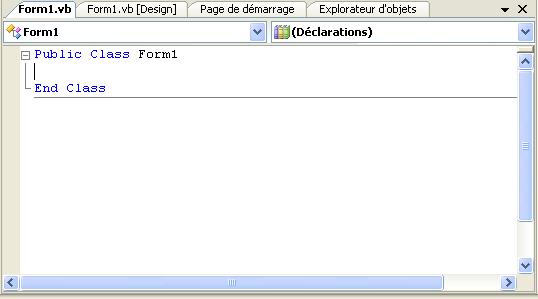
Nous retrouvons, ici encore, le système d'onglets utilisé par Visual Studio .NET en général. Ceci a pour effet de rendre la navigation entre les fenêtres de code et les concepteurs de vues beaucoup plus facile.
Ajoutons à celà que l'ordre des onglets peut être organisé à votre convenance, tout comme ceux d'un classeur Excel, avec la méthode cliquer-déplacer, que nous désignerons simplement par le verbe "glisser" dans la suite de ce cours.
Avant de terminer la présentation des principales fenêtres de l'IDE de Visual Basic .NET 2005 Express Edition et de leur gestion, sachez que la barre d'outils Standard peut être personnalisée à votre guise grâce à l'outil Option de la barre d'outils/Ajouter/Supprimer des boutons, qui prend la forme d'une flèche cliquable. Deux choix sont alors possible :
- La commande Standard propose la liste des outils présents dans la barre d'outils de même nom, que l'on peut afficher ou masquer.
- La
commande
Personnaliser
autorise une personnalisation plus
poussée, comme on le fait dans les applications de la suite
MS Office.
| << Les fenêtres de Visual Basic 2005 Express Edition | Votre premier programme >> |